スクラッチは、ブロックをつなげてプログラムを組むブロックタイプのプラミングです。
「ブロックを持ってきて、つなげる」というのは、スクラッチの基本操作!

この基本操作をわかりやすく解説します♪
ドラッグ・アンド・ドロップでブロックを持ってこよう!
まず、「ブロックを左側のブロックパレットから真ん中のスクリプトエリアに持ってくる」イメージを写真でみてみましょう。
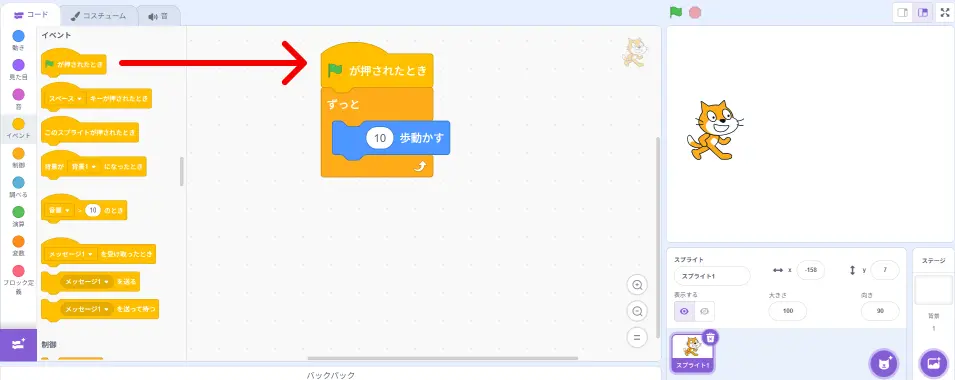
赤い矢印の流れです!
ブロックパレットからスクリプトエリアにブロックを持ってくるところから、スクラッチのプログラミングは始まります。
お料理でたとえると、左側のブロックパレットは冷蔵庫で食材が入っていて、そこから食材を持ってきて、真ん中のスクリプトエリアで調理をするイメージ♪
ブロックを持ってくるときは、マウスでドラッグ&ドロップをします。
ドラッグ&ドロップの手順
1. マウスのカーソル(矢印)をブロックパレットに持っていく
2. 動かしたいブロックにカーソルを合わせる
3. マウスの人差し指部分を長押しする
4. 長押しのままブロックを右方向に動かす
5. スクリプトエリアの空いたところにブロックを持っていく
6. マウスから人差し指を離す
ドラッグとは、「引きずる」という意味なので、ブロックを引きずり持ってくるイメージ。
ドロップとは、「落とす」という意味なので、ブロックをぽとっと落とすようなイメージ。
ぬいぐるみをつかんで落とすクレーンゲームと似た動きです♪
ブロックをつなげてみよう!
スクリプトエリアに持ってきたブロックをつなげる作業はとても簡単です!
スクリプトエリアのなかでも、ブロックを動かすときはドラッグ&ドロップ。
ブロックをつなげたいブロックに近づけてドロップすると、磁石同士がくっつくようにピタっとつながります。
遠すぎるとくっつきません (><)
つなげたブロックを離してみよう!
間違えてつなげてしまったブロックを離すのは、少しコツがいります。
近すぎるとくっつくので、ブロックを遠くにおいてあげてください♪
つなげたブロックを離す方法
1. 離したいブロックにカーソルを合わせる
2. マウスの人差し指部分を長押しする
3. ブロックがマウスに合わせて動くようになる
4. ブロックをドラッグして少し遠くに持っていく
5. 人差し指を離してドロップする
ブロック同士は磁石のように、近いとくっつき、遠くなるとくっつきません。
そして、ここからが意外と難所という注意ポイントに入ります!
ブロックを離すときの注意点
あるブロックを離すと、そこから下のすべてのブロックが一緒に離れてしまいます。もし、ブロックの一部だけ削除したいときは、最初に離したブロックの下にあるブロックをさらに離して、つなげたいブロックを再度つなげる作業が必要になります。
ふくざつです~ (><)
でも、だいじょうぶ!
スクラッチは、直感的に操作ができるデザインで作られているため、自然に理解できてきます♪
私が教える小学校低学年の子どもたちも、何回かスクラッチで遊んでいるうちに上手にできるようになりました。
おまけ:マウスについて
初めてマウスに触れる子どもたちにマウスの操作方法を教えるコツを、当サイトの記事でご紹介しています。
ご興味があれば、こちらをご覧ください♪

記事はここまで
おつかれさまでした☆
この記事のまとめ
・ スクラッチのブロックの基本操作の解説
・ ブロックを持ってきてつなげるのが基本操作
・ ドラッグ&ドロップでブロックを動かす
・ ブロックを近づけてくっつける
・ ブロックを離すときのコツを解説