スクラッチの画面には、おおきく4つのエリアがあります!
エリアは、機能によって分けられています。

キッチンのイメージです♪
「やさいを洗うところ」「やさいを切るところ」「やさいを炒めるところ」といったように、機能別にエリアが分けられています。
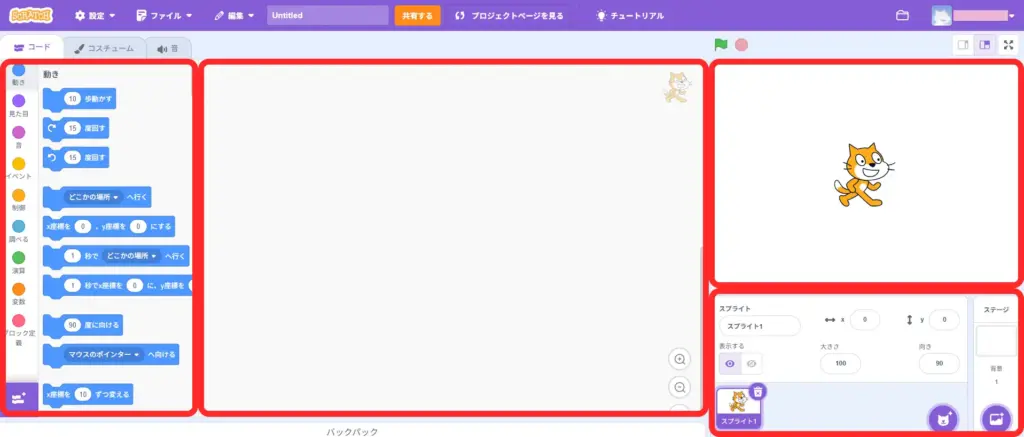
スクラッチを操作するためには、4つのエリアとその機能を知ることが大切です。下の画像が、4つのエリアのイメージです。
それぞれのエリアについて、さっそく見ていきましょう♪
スクラッチ画面にある4つのエリアの名前と機能を知ろう!
4つのエリアの名前と機能をご紹介します!
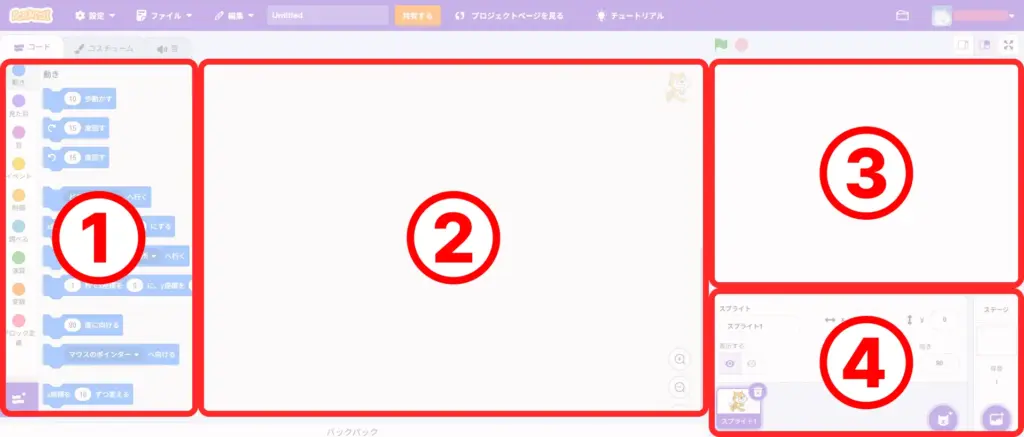
①ブロックパレット … プログラミングの材料があるエリア
②スクリプトエリア … 材料を使ってプログラムを組むエリア
③ステージ … プログラミングのうごきを確認するエリア
④スプライトリスト … プログラミングの材料を増やして調整できるエリア
名前は、おぼえなくてもだいじょうぶ!
スクラッチをつかっていれば、機能はすぐにわかってきます♪
それぞれのエリアの少しだけ詳しい解説
①ブロックパレット
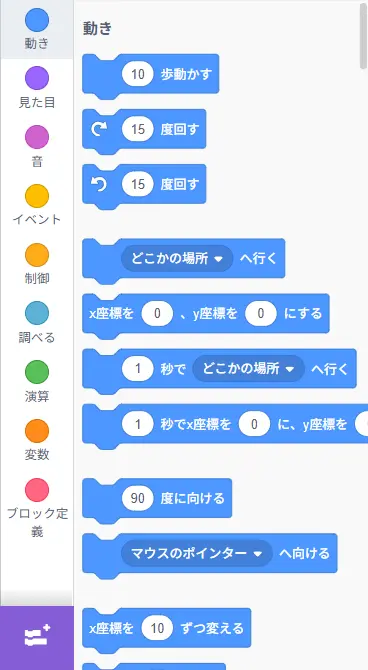
ブロックパレットには、動かしたり音を鳴らしたり、動作や状態について書かれたブロックがあります。画面にある青く並んだひとつひとつがブロックです。
ブロックタイプのプログラミングは、文字でプログラムを書いていくのではなく、このブロックをつなげることでプログラムを組んでいきます。
アルファベットを習っていない小学生のお友だちも、マウスでブロックをつなげていけばプログラムを組むことができるんです!
②スクリプトエリア
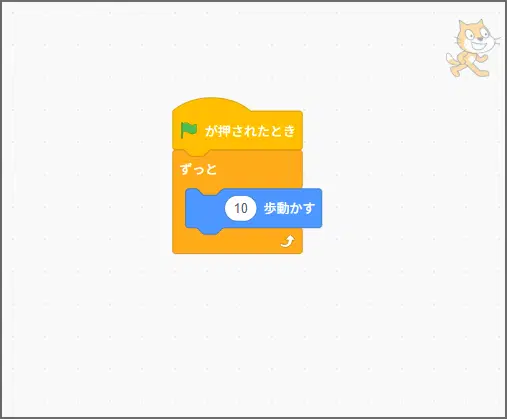
スクリプトエリアは、ブロックを積みかさねてプログラムを組んでいくエリアです。
ブロックを積みかさねたものをスクリプトといいます!
③ステージ
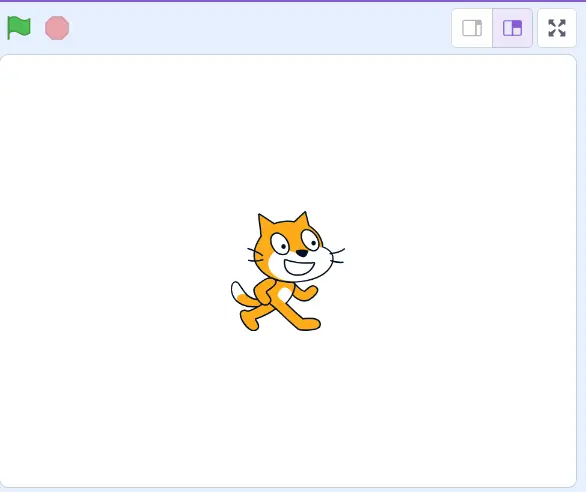
ステージは、自分が組んだプログラムの動作確認をできるエリアです。
画像左上にある緑色の旗のマークを押すと、動き始めます。止めるときは、その右隣にある赤いボタンを押します。
ステージのサイズを大きくしたり小さくしたりもできます!
画像右上にあるボタンを押すと、ステージのサイズが変わります。色々と押して試してみてください♪
④スプライトリスト
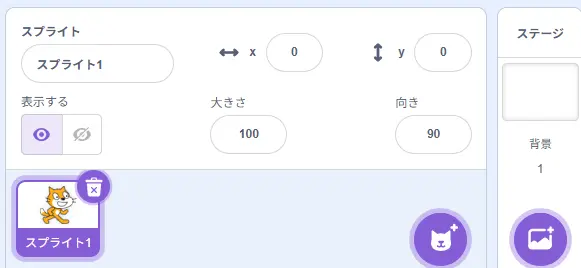
スプライトリストは、スプライトのリストからスプライトを選べるエリアです。
スクラッチでは、キャラクターのことをスプライトといいます。
画像左下にあるネコもキャラクターのひとつなので、スプライトです。
スクラッチには、たくさんのスプライトが用意されているんです!
ひとつひとつのスプライトにプログラムを組めるようになっています。
スプライトの増やしかたを覚えると、子どもたちは自発的に色々なスプライトを持ってきて楽しんでいます♪
記事はここまで
おつかれさまでした☆
この記事のまとめ
・ スクラッチの画面は大きく4つのエリアに分けられる
・ エリアごとに機能がある
・ スプライトはキャラクターのこと